

Wer in Microsoft Teams parallel arbeitet, kennt das Problem: Chat, Kalender, Aktivitäten, Anrufe, Kanäle – alles ist wichtig, aber ständig zwischen Ansichten zu wechseln kostet Zeit. Genau hier setzt ein neues Teams-Feature an: Eine zentrale Multitasking-Funktion von Teams ist jetzt, dass Sie die wichtigsten Apps in separaten Fenstern öffnen können. So wechseln Sie nahtlos zwischen Ihrem Teams-Chat, Kalender, Aktivitäten und mehr, ohne den Faden zu verlieren.
Wie öffnet man Microsoft Teams in separaten Fenstern?
So funktioniert es in der Teams-Desktop-Anwendung:
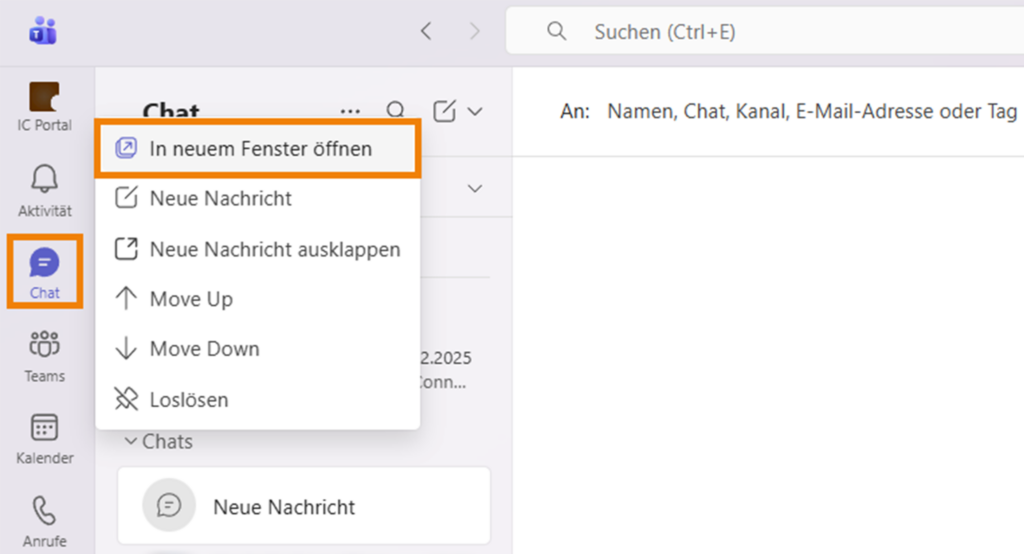
- In Teams links in der App-Leiste (z. B. Chat oder Kalender) mit Rechtsklick auf das gewünschte Symbol klicken.
- „Open in new window / In neuem Fenster öffnen“ auswählen.
- Das neue Fenster frei verschieben, andocken und in der Größe anpassen.
Wenn Sie mehrere neue Fenster öffnen, kann Teams einen Hinweis anzeigen, dass zusätzliche Fenster die Systemleistung beeinflussen können. Für die tägliche Arbeit reicht es oft, die 2–3 wichtigsten Bereiche auszulagern.
Wir empfehlen:

IT-Check & Workshop
Wie sicher ist Ihre IT wirklich?
Ein strukturierter IT-Check und ein kompakter Workshop schaffen Klarheit über Risiken und Handlungsbedarf.
Teams Shortcuts: schneller navigieren und Multitasking nutzen
Wenn Sie Teams-Apps in separaten Fenstern nutzen, spielt Geschwindigkeit eine noch größere Rolle: Je weniger Sie mit der Maus zwischen Aktivitäten hin- und herwechseln, desto flüssiger bleibt Ihr Workflow. Genau dafür sind Tastenkombinationen (Shortcuts) gedacht. Sie helfen, typische Handgriffe in Microsoft Teams deutlich schneller auszuführen.

Warum ist das für die Zusammenarbeit in Teams hilfreich?
Teams ist die zentrale Plattform für digitale Zusammenarbeit. Doch je mehr Themen, Kanäle und Termine gleichzeitig laufen, desto mehr profitiert man von klaren Arbeitsflächen. Mit separaten Fenstern können Sie:
- im Chat Rückfragen klären, während Sie parallel eine Besprechung vorbereiten,
- im Kalender die Agenda prüfen, während Sie im Kanal bereits relevante Infos sammeln,
- Aktivitäten und Benachrichtigungen beobachten, ohne den aktuellen Kontext zu verlassen.
Das erleichtert nicht nur die Zusammenarbeit, sondern hilft auch dabei, schneller zu reagieren, besonders dann, wenn mehrere Teammitglieder gleichzeitig an einem Thema arbeiten.

Praxisbeispiele: So arbeiten Teams effizienter
1️⃣ Meeting-Vorbereitung ohne Kontextwechsel
Sie planen eine Besprechung und müssen parallel Absprachen treffen? Öffnen Sie den Kalender in einem eigenen Fenster und lassen Sie den Chat daneben offen. So können Teammitglieder kurzfristig Fragen stellen, während Sie die Termine und Inhalte koordinieren.
2️⃣ Dateien und Dokumente direkt im Zugriff
In vielen Unternehmen sind Dateien und Inhalte das Nadelöhr: Man sucht Links, springt zwischen Chats und Kanälen, verliert Versionen. Mit mehreren Fenstern behalten Sie den Überblick, wenn Sie zum Beispiel im Kanal an Dokumenten arbeiten und parallel im Chat Rückfragen beantworten.
Tipp: Legen Sie sich eine feste Struktur an, z. B. „Kommunikation“ (Chat) links und „Arbeitsinhalte“ (Kanäle / Inhalte) rechts. So sind Dateien und Ihre Dokumente schneller erreichbar.
3️⃣ Support und Tagesgeschäft parallel
Im Tagesgeschäft läuft oft alles gleichzeitig: ein neuer Termin, eine dringende Anfrage, eine Rückmeldung aus dem Team. Mit der neuen Fenster-Funktion lassen Sie Aktivität oder Anrufe separat geöffnet und arbeiten im Hauptfenster weiter, ohne ständig hin und her zu klicken.
Best Practices für produktives Multitasking in Teams
➡️ Fenster nach Aufgabe sortieren: „Kommunikation“ (Chat) und „Planung“ (Kalender) trennen.
➡️ Ein Fenster bleibt dauerhaft sichtbar, das andere dient als Arbeitsfläche.
➡️ Das gilt immer:
- Für Zusammenarbeit Standards definieren: Gerade in Unternehmen hilft es, wenn Teammitglieder wissen, wo Inhalte liegen (Kanal) und wo kurze Abstimmungen stattfinden (Chat).
- Dateien sinnvoll ablegen: Nutzen Sie klare Kanalstrukturen, damit Dateien und Dokumente nicht im Nachrichtenverlauf verloren gehen.
Fazit: Weniger Wechsel, mehr Fokus in Microsoft Teams
Die neue Fenster-Funktion macht Teams spürbar multitasking-freundlicher: Sie organisieren Ihre Teams-Funktionen so, wie es zu Ihrem Arbeitsstil passt, ideal für Multi-Monitor-Setups, viele parallele Themen und moderne Zusammenarbeit. Wer häufiger im Chat arbeitet, Termine koordiniert, eine Besprechung vorbereitet oder an Dokumente und Dateien muss, gewinnt damit vor allem eines: mehr Ruhe im Workflow.
Häufige Fragen zu Teams
Welche Teams-Versionen unterstützen mehrere Fenster (Windows, macOS, Web)?
Die „Apps in neuen Fenstern“-Funktion wird von Microsoft ausdrücklich für den Teams Desktop-Client beschrieben (also typischerweise Windows und macOS). Im Web hängt das Verhalten stärker vom Browser ab und entspricht nicht immer dem gleichen „App-Bar-Auspoppen“ wie im Desktop-Client
Funktioniert „Apps in separaten Fenstern“ auch mit mehreren Monitoren und virtuellen Desktops?
Ja: Die geöffneten Teams-Apps sind normale Betriebssystem-Fenster, die Sie verschieben und in der Größe anpassen können – damit lassen sie sich in der Praxis auch sehr gut auf zwei Monitore verteilen. Virtuelle Desktops sind dann ebenfalls möglich, weil das OS mit diesen Fenstern arbeitet (Teams selbst stellt dafür keine Extra-Option bereit)
Welche Tastenkombinationen helfen beim schnellen Wechsel zwischen Teams-Fenstern (Windows/macOS)?
Ctrl+Shift+N: Neuen Chat in neuem Fenster starten (Desktop)
Ctrl+O: Vorhandenen Chat in neuem Fenster öffnen (Desktop)
Ctrl+Punkt (.): Shortcut-Übersicht öffnen
Fenster „oben anheften“: Ctrl+Shift+T (Windows) / Shift+Command+T (Mac)